
CentX webチケット会員連携
タクシーTOP画面
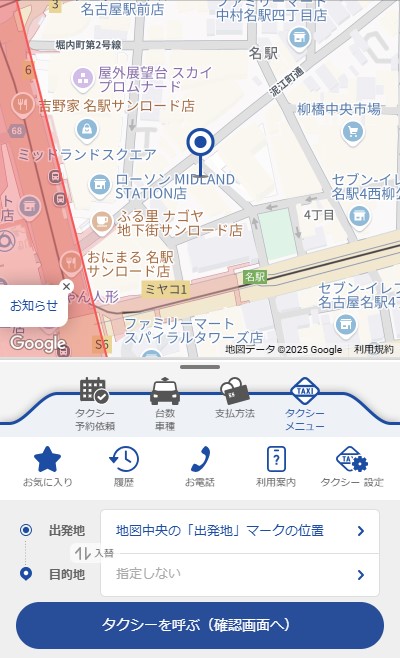
タクシー設定画面へ進む
「タクシーメニュー」>「タクシー設定」ボタンをタップしてタクシー画面を開いてください。
もしくは、「支払方法」をタップしてください。
タクシー設定画面

連携画面を開く
タクシーTOP画面で「タクシー設定」をタップした場合、「CentX webチケット会員と連携」ボタンをタップして連携画面を開いてください。
CentX webチケット連携画面

会員連携を行う
CentX webチケット会員のログインID(メールアドレス)・パスワードを入力して「CentX webチケット会員と連携」ボタンをタップしてください。
認証コードの入力
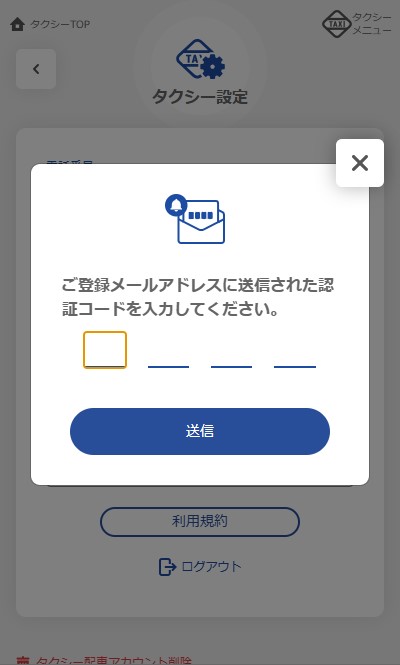
認証コード
CentX webチケット会員のメールアドレス宛に送信された認証コードを入力し、「送信」ボタンをタップしてください。
連携完了

連携完了
CentX webチケット会員との連携が完了しました。
「閉じる」ボタンをタップしてタクシー設定画面に戻ってください。
タクシー設定画面(連携解除)
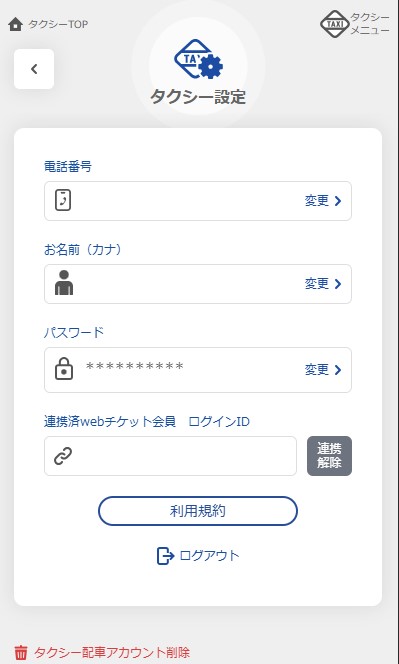
連携解除画面を開く
webチケット会員との連携を解除したい場合、「タクシー設定」画面で「連携解除」ボタンをタップして連携解除画面を開いてください。
タクシー設定画面(連携解除確認)

連携解除する
連携解除しても問題ない場合、「解除する」ボタンをタップしてください。
タクシー設定画面(連携解除完了)
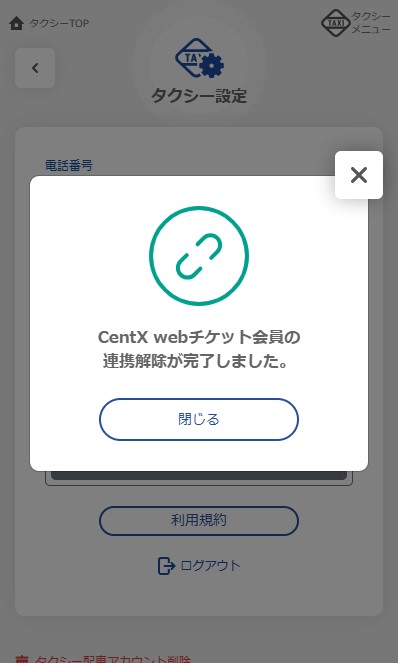
連携解除完了
この画面が表示された場合、連携解除が成功しました。「閉じる」ボタンをタップしてください。